Color Manage­ment in der Adobe Crea­tive Suite

Far­ben in Pho­to­shop rich­tig konvertieren

Welcher RGB-Arbeitsfarbraum ist richtig?

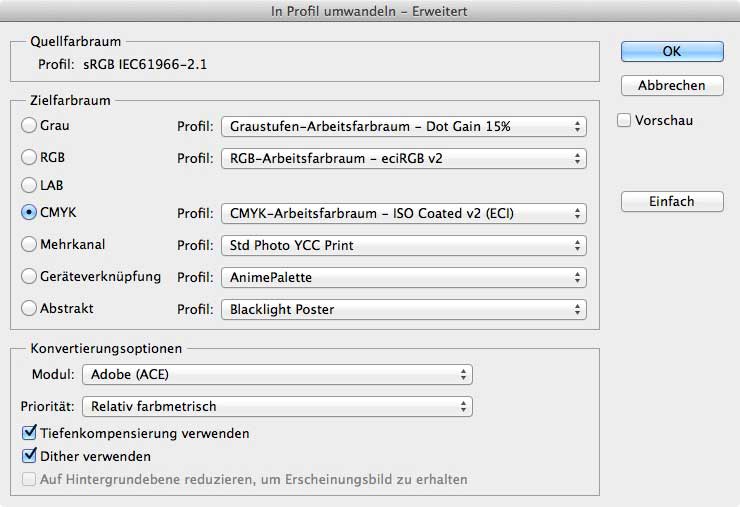
Farbeinstellungen-InDesign

Normale Digitalkameras und Scanner nutzen meistens das sRGB-Profil. Nur hochwertige Geräte verwenden den erweiterten Adobe-RGB oder eci-RGB-Farbraum. In unseren Beispielen haben wir daher den eciRGB_v2-Arbeitsfarbraum als Standard definiert.
Verwenden Sie nur Daten aus dem professionellem Umfeld, dann sollten Sie Adobe-RGB oder eciRGB_v2 als Standard-Arbeitsfarbraum einstellen. Wenn Sie gemischte Profi- und Semiprofi-Daten verwenden, sollten Sie den sRBG-Farbraum verwenden.

Erhalten Sie ein Bild, das ursprünglich mit einem sRGB-Profil erstellt wurde, aber kein Profil eingebettet hat, öffnet Ihr konfigurierter Photoshop das Bild im voreingestellten eciRGB_v2-Arbeitsfarbraum. Da der eciRGB-Farbraum größer ist als der sRGB-Farbraum, wird das Bild mit einer erhöhten Farbsättigung dargestellt. Würden Sie dieses Bild nun so in CMYK konvertieren, bliebe der Farbstich erhalten! Sie müssen das Bild vor der Konvertierung bearbeiten.

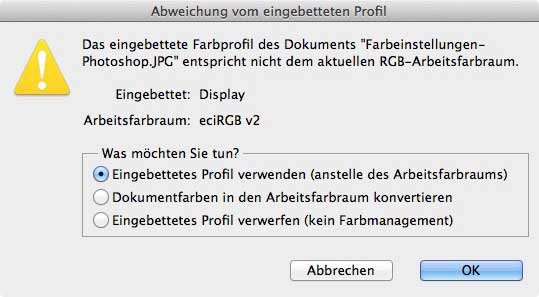
Warnmeldung »Abweichung vom eingebetteten Profil«

Photoshop wird bei einem Profilkonflikt fragen, was mit dem Bild gemacht werden soll. Nutzt das Bild ein von Ihrem Arbeitsraum abweichendes Profil, wählen Sie immer »Eingebettetes Profil verwenden«, bzw. wenn das Bild kein Profil nutzt, »Beibehalten – kein Farbmanagent«.
Niemals das Bild (unkontrolliert) »in den Arbeitsfarbraum konvertieren” oder »Eingebettetes Profil verwerfen« wählen!

Wichtig

Bewah­ren Sie immer die Original-​​RGB-​​Datei auf. Nur von die­ser kön­nen Sie qua­li­ta­tiv hoch­wer­tige CMYK-​​Daten für unter­schied­li­che Druck­ver­fah­ren erstel­len. Sie müs­sen die RGB-​​Datei also z.B. ein­mal für den Bogen­off­set­duck und sepa­rat für den Zei­tungs­druck speichern.

Photoshop-Abweichung

Tipp

Falls Ihnen Bil­der ohne Pro­fil nach dem Öffnen zu gesät­tigt vor­kom­men, wei­sen Sie dem Bild test­weise das sRGB-​​Profil zu.

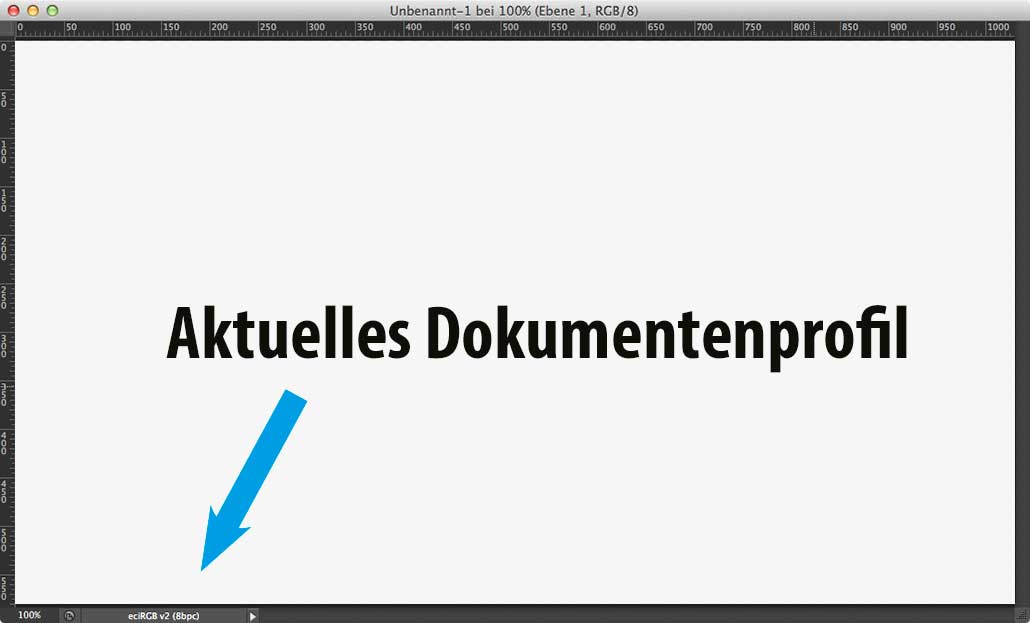
aktuelles-dokumentenprofil

Farbraum einblenden

In Pho­to­shop wer­den unten links am Bild Infor­ma­tio­nen ein­ge­blen­det. Standard-​​Einstellung ist die Anzeige der Datei­größe. Ändern Sie diese Anzeige auf »Doku­men­ten­pro­fil«, indem Sie auf den klei­nen Pfeil kli­cken und »Doku­men­ten­pro­fil« aus­wäh­len. Star­ten Sie Pho­to­shop neu, damit diese Ein­stel­lung über­nom­men wird. So haben Sie den eingestellten Farbraum immer im Blick.

RGB-Bild-Konvertierung in den CMYK-Farbraum

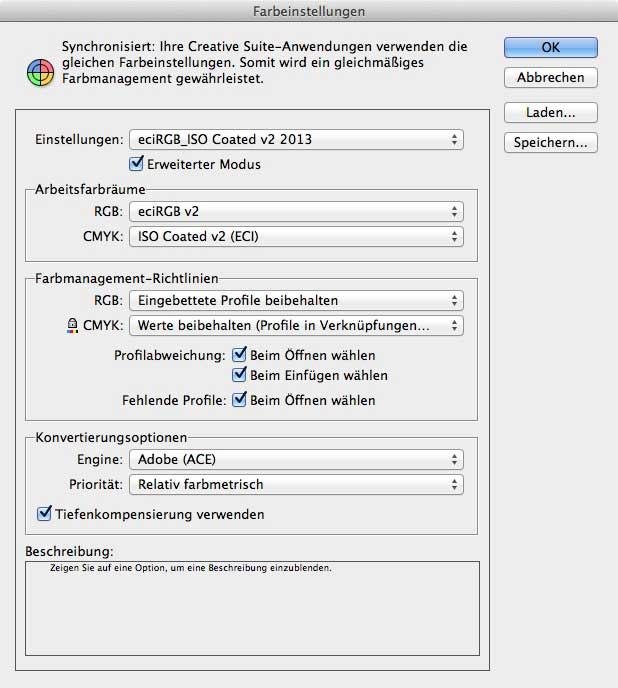
Photoshop-In-Profil-umwandeln

Der RGB-Farbraum kann mehr Farben darstellen als der CMYK-Farbraum. Um die Farbbereiche anzuzeigen, die außerhalb des druckbaren Farbraumes liegen, wählen Sie im Photoshop-Menü Anzeige > Farbumfangs-Warnung. Die kritischen Stellen, an denen sich die Farbe ändern werden, werden farblich hervorgehoben und sollten ggf. bearbeitet werden.

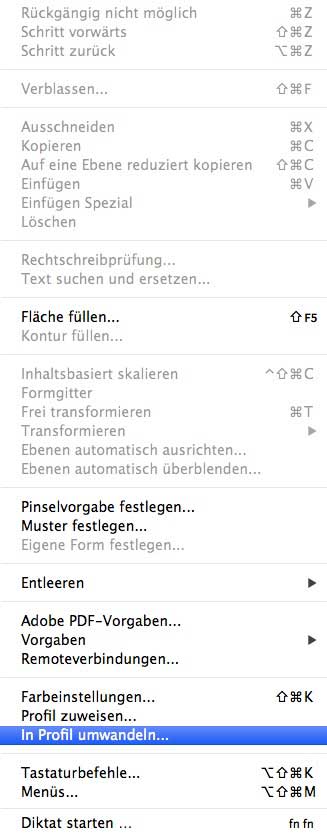
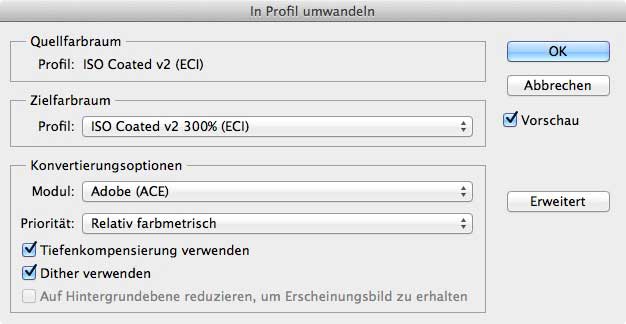
Anschließend konvertieren Sie das Bild in CMYK über Bearbeiten > »In Profil umwandeln«. Wählen Sie unter »Zielfarbraum das zum Druckverfahren passende ICC-Profil aus.

Bei der RGB-zu-CMYK-Konvertierung wählen Sie in der Regel »Perzeptiv« (bei »knackigen« RGB-Bildern, die viele Farben außerhalb des CMYK-Farbraumes haben) oder »Relativ farbmetrisch« (bei RGB-Bilder mit weniger Sättigung).

Bitte nicht über Modus > CMYK, da so das Bild nur in den Standard-CMYK-Farbraum konvertiert wird, ohne dass die die Render-Priorität beeinflussen können.

ps-cymk-zu-cmyk

Tipp

Arbeiten Sie, wenn möglich, medienneutral. Lassen Sie RGB-Bilder im RGB-Farbraum und konvertieren Sie diese erst beim PDF-Export in den zum Druckverfahren passenden Farbraum.

Das spart Speicherplatz, beschleunigt die Bildbearbeitung und Sie müssen nicht unterschiedliche CMYK-Daten für unterschiedliche Druckverfahren anlegen.

Konvertierung CMYK in den CMYK-Farbraum

Große Farbräume lassen sich in der Regel problemlos in kleinere Farbräume konvertieren. Umgekehrt entstehen jedoch große Qualitätsverluste, wenn die Farben nur “hochgerechnet” werden.
Wenn Sie Bilddaten öffnen, wird Photoshop bei einem Profilkonflikt fragen, was mit dem Bild gemacht werden soll. Nutzt das Bild ein von Ihrem Arbeitsraum abweichendes Profil, wählen Sie immer »Eingebettetes Profil verwenden«, bzw. wenn das Bild kein Profil nutzt, »Beibehalten – kein Farbmanagent«.
Niemals das Bild (unkontrolliert) »in den Arbeitsfarbraum konvertieren” oder »Eingebettetes Profil verwerfen« wählen!

Nachdem Sie das Bild geöffnet haben wählen sie aus dem Photoshop-Menü Bearbeiten > »In Profil konvertieren« und dort wählen Sie Ihren CMYK-Arbeitsfarbraum oder das des beabsichtigten Druckverfahrens aus.
Bei den Konvertierungsoptionen stellen Sie in der Regel die Priorität auf »Relativ farbmetrisch«.
Sichern sie das Bild als Kopie und achten Sie darauf, dass das ICC-Profil mit eingebettet wird.